

 400-685-0732(7x24小時)
 關注文軍
關注文軍


驗證碼
獲取驗證碼
Excel分級顯示數據 excel數據分級顯示,聽說excel的教程在抖音很火,很多白領小朋友都在爭相學習,下面就跟小編一起學習一下excel數據分級顯示的新技能吧,Excel分級顯示數據 excel數據分級顯示就可以完成這一項工作,你是不是很心動,快跟小編一起來學習一下。
上節我們學習了Excel2010的兩種分類匯總方法,分別為Excel分類匯總的簡單分類匯總和多重分類匯總,今天我們來學習剩下的兩種分類匯總方法嵌套分類匯總和Excel分級顯示數據。
1、嵌套分類匯總
嵌套分類匯總是指在一個已經建立了分類匯總的工作表中再進行另外一種分類匯總,兩次分類匯總的字段不相同的,其他項可以相同可以不同。
在建立嵌套分類匯總前首先對工作表中需要進行分類匯總的字段進行多關鍵字排序,排序的主要關鍵字應該是第 1 級匯總關鍵字,排序的次要關鍵字應該是第 2 級匯總關鍵字,其他的依次類推。
有幾套分類匯總就需要進行幾次分類匯總操作,第 2 次匯總是在第 1 次匯總的結果上進行操作的,第 3 次匯總操作是在第 2 次匯總的結果上進行的,依次類推。例如,要在進貨表中分別按經手人和進貨日期對進貨的數量和金額進行匯總,操作如下。
步驟 1 單擊工作表中包含數據的任意單元格,再單擊分級顯示組中的分類匯總按鈕,打開分類匯總對話框,單擊全部刪除按鈕,刪除對當前工作表所進行的各分類匯總。
步驟 2 對工作表進行多關鍵字排序,其中主要關鍵字為經手人,次要關鍵字為進貨日期,如圖1左圖顯示。
步驟 3 打開分類匯總對話框,參考圖1中圖所示進行設臵,單擊確定按鈕完成第一次分類匯總計算。
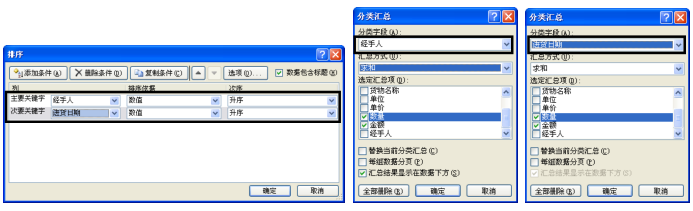
圖1
步驟 4 再次打開分類匯總對話框,參考圖1右圖所示進行設臵(注意取消替換當前分類匯總復選框),單擊確定按鈕完成第二次分類匯總,結果如圖2所示。
2、Excel分級顯示數據
對Excel工作表中的數據執行分類匯總后,Excel 會自動按匯總時的分類分級顯示數據。
分級顯示明細數據:在如1、2、3、4分級顯示符號中,單擊所需級別的數字,較低級別的明細數據會隱藏起來。
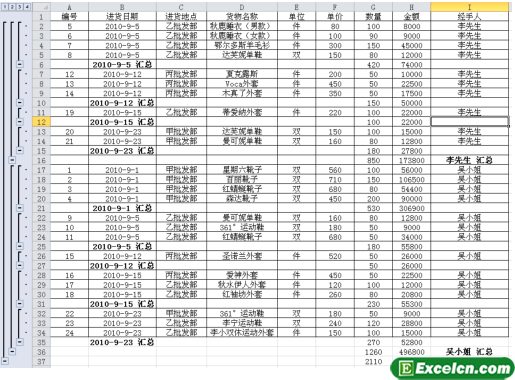
圖2
隱藏與顯示明細數據:單擊工作表左側的折疊按鈕可以隱藏原始數據,此時該按鈕變為,單擊該按鈕將顯示組中的原始數據。
清除分級顯示:不需要分級顯示時,可以根據需要將其部分或全部的分級刪除。方式是選擇要取消分級顯示的行,然后單擊數據選項卡上分級顯示組中的取消組合>清除分級顯示項,可取消部分分級顯示;要取消全部分級顯示,可單擊分類匯總工作表中的任意單元格,然后單擊數據選項卡上分級顯示組中的取消組合>清除分級顯示項即可。
通過學習這兩篇Excel分類匯總的教程,我們知道了對工作表中的數據進行簡單分類匯總、多重分類匯總、嵌套分類匯總及取消分類匯總的方法。要注意在進行分類匯總之前要先對需要進行分類匯總的單列或多列數據進行排序操作,再進行匯總;并要區分多重分類匯與嵌套分類匯總的區別。
以上就是Excel分級顯示數據 excel數據分級顯示全部內容了,希望大家看完有所啟發,對自己的工作生活有所幫助,想要了解更多跟Excel分級顯示數據 excel數據分級顯示請關注我們文章營銷官網!
推薦閱讀
創建excel分類匯總 excel創建分類匯總 | 文軍營銷1、打開excel工作表,選擇單元格區域 A2: G15。 2、切換到 【數據】 選項卡, 在 【分級顯示】 組中單擊 【分類匯總】按鈕。 3、彈出【分類匯總】對話框,在【分類字段】下拉列表框中選擇【銷售員】選項,在【匯總方式】下拉列表框中選擇【求和】選項,在【選定匯總項】列表框中選中【合計】復選框。 4、單擊【確定】按鈕。Excel分類匯總 excel分類匯總函數 | 文軍營銷步驟1 我們先打開一個Excel工作表,對工作表中要進行分類匯總字段(列),這里對經手人列進行升序排序,如圖 1左圖所示。 圖1 步驟2 單擊數據選項卡上分級顯示組中的分類匯總按鈕,如圖1右圖所示,打開分類匯總對話框。 步驟3 在分類字段下拉列表選擇要進行分類匯總的列標題經手人;在匯總方式下拉列表選擇匯總方式求和;...對excel分類匯總的明細情況進行選擇性隱藏 | 文軍營銷1、打開經過分類匯總過的貨物管理表1工作簿。 圖1 2、此時表格中的數據全部顯示,依次單擊表格左側的減號按鈕,將分類數據全部隱藏。 圖2 3、單擊表格左側的加號按鈕,顯示下一級別的所有數據。 圖3 4、單擊零食記錄對應的加號按鈕,顯示該類的明細數據。 圖4 需要說的是對excel分類匯總的明細情況進行選擇性隱藏的時...在excel2007中通過兩種不同的方法快速隱藏顯示特定行列 | 文軍營銷第一招:分級顯示 Excel中的分級顯示功能可以簡單實現快速隱藏、顯示指定行列。以隱藏職稱、等級、業績所在的C、D、F列為例: 選中C、D列,切換到數據選項卡,單擊組合的圖標,此時工作表上側會顯示分級的1、2按鈕。同樣選中F列進行組合。現在只要單擊1按鈕即可隱藏C、D、F列,單擊2按鈕則恢復顯示(圖1)。若單擊E列...隱藏與顯示excel明細數據 excel隱藏明細數據 | 文軍營銷1、選中需要隱藏明細數據的單元格,然后單擊分級顯示組中的隱藏明細數據按鈕,如圖1所示。 圖1 2、我們把excel工作表中的TP-link品牌路由器的明細數據隱藏了,效果如圖2所示。 圖2 3、我們接著選擇所有的列,單擊隱藏明細數據按鈕,如圖3所示。 圖3 4、這時候,就把所有的明細數據都隱藏了,效果如圖4所示。快速匯總Excel工作表 excel匯總多個工作表 | 文軍營銷9、單擊確定按鈕,即可得到圖10所示的匯總數據。 圖10 10、單擊Excel工作表左側的分級符號,就可以展開某個月份的明細數據,如圖11所示。但是,在A列中并沒有指明某行是哪個分公司的,因此A列中某個月份下的3個明細單元格是空的,但是可以從B列對應的單元格中判斷某行是哪個分公司的,如圖11中公式編輯欄中的顯示情況...