

 400-685-0732(7x24小時)
 關注文軍
關注文軍


驗證碼
獲取驗證碼
excel2003中添加打印邊框 excel打印邊框線不全,最近到了季度匯報的時候,掌握一手excel技能在此刻顯得多么重要,為了是你的excel看起來更高大上,今天教大家設置excel打印邊框線不全,今天我們的干貨專業全稱為“excel2003中添加打印邊框 excel打印邊框線不全”能不能以絢爛的技能征服領導,就在這一波了~
我們都知道在exce中如果我們不給excel表格添加邊框的話,那么我們在打印的時候是無法打印邊框的,大家可能感覺excel默認就有網格線,那么打印出來就有,其實沒有,打開可以打開打印預覽看一下。在excel2003中添加打印邊框的方法如下:
1、首先我們打開excel2003軟件,然后選中需要添加邊框的單元格區域,如圖1所示。
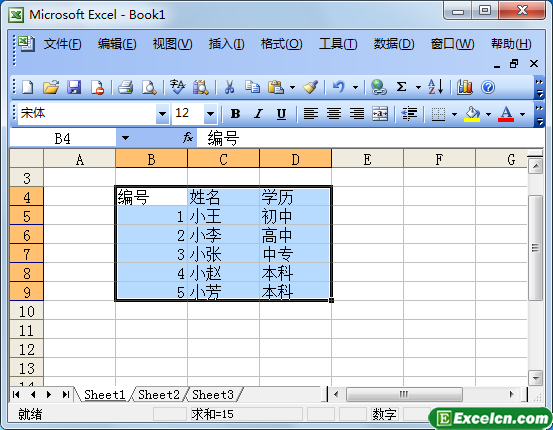
圖1
2、然后在選中的單元格區域單擊右鍵,在彈出的快捷菜單中我們選擇設置單元格格式,如圖2所示。
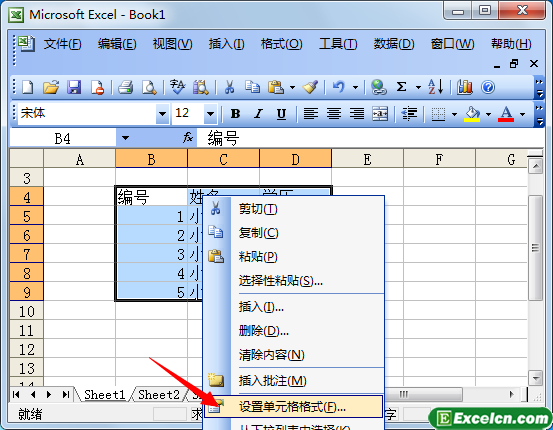
圖2
3、這時會彈出一個設置單元格格式對話框,我們選擇邊框標簽,然后我們看到可以設置邊框的樣式、顏色等,如圖3所示。
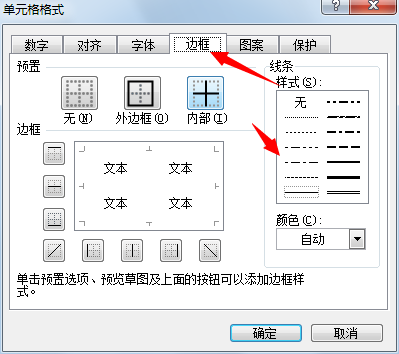
圖3
4、我們給excel表格添加外邊框和內部邊框,然后單擊確定按鈕,如圖4所示。
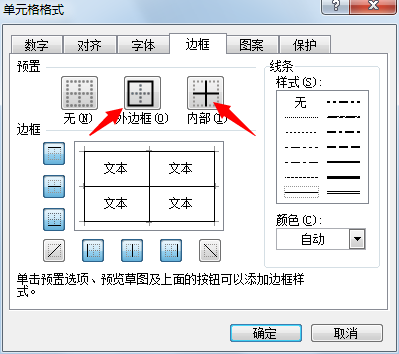
圖4
5、返回到excel中,我們就可以看到剛才我們給excel表格添加的邊框了,我們再打印的時候就可以把邊框打印出來了,如圖5所示。
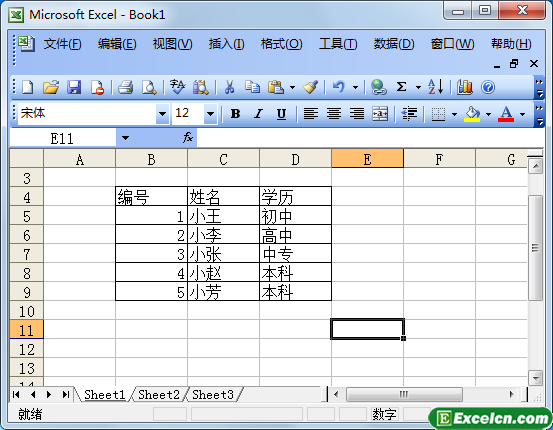
圖5
通過上面的方法,我們學習了在excel2003中添加打印邊框的方法,只要我們在excel中需要打印表格,那么我們就需要學習如何添加打印邊框。
以上就是excel2003中添加打印邊框 excel打印邊框線不全全部內容了,希望大家看完有所啟發,對自己的工作生活有所幫助,想要了解更多跟excel2003中添加打印邊框 excel打印邊框線不全請關注我們文章營銷官網!
推薦閱讀
給excel表格添加邊框線 excel添加邊框表格 | 文軍營銷1、選擇單元格區域 A1:H19, 在所選區域右上方自動出現語言快捷工具欄, 單擊語言快捷工具欄中的按鈕,執行【所有邊框】命令。或者按照常規方法,切換到【開始】選項卡,在【字體】組中單擊按鈕,執行【所有邊框】命令。 2、客戶檔案登記表的實線邊框添加完成。 圖1 3、選擇excel單元格區域 D4:F4,切換到 【開始】 選項卡,對excel單元格設置邊框 excel設置單元格邊框 | 文軍營銷1、我們隨便打開一個excel表格,然后選中需要添加邊框的單元格區域單擊右鍵,在彈出的快捷菜單中選擇設置單元格格式選項,如圖1所示。 圖1 2、在彈出的設置單元格格式對話框,切換到邊框選項卡,在線條選項區中選擇需要的線條樣式,單擊顏色下拉列表框右側的下拉按鈕,在彈出的顏色面板中選擇綠色,如圖2所示。 圖2 3、單擊...設置excel表格的邊框和底紋 excel設置邊框和底紋 | 文軍營銷1、選擇A2:F16單元格區域,按快捷鍵【Ctrl+l】彈出單元格格式對話框,切換到邊框選項卡,在右側線條選項組中的樣式列表框中選擇粗實線,然后單擊邊框選項組中預覽圖的上邊框位置。用同樣方法為下邊框位置添加雙線條。 圖1 2、在線條選項組中的樣式列表框中選擇普通實線,然后單擊顏色下拉列表框右側的下三角按鈕,在彈出...利用條件格式為excel單元格自動添加邊框 | 文軍營銷1、在首行中選擇要顯示框線的區域,如本例中的A1:D1。 2、執行格式→條件格式,打開條件格式對話框。單擊打開條件1下拉列表,單擊選擇公式,在隨后的框中輸入下面的公式=OR($A1<>"",$B1<>"",$C1<>"",$D1<>""),意即只要A1、B1、C1或D1中有一個單元格內存在數據,將自動給這四個單元格添加外框線。在Excel2007中給圖片加邊框 添加單元格邊框Excel2007 | 文軍營銷步驟1 雙擊選中圖片,并切換到Excel的格式功能選項工具按鈕界面。 步驟2 單擊圖片樣式功能組右下角的工具按鈕,如圖1所示。 圖1 步驟3 在左側列表區域中單擊線條顏色選項,然后單擊選擇相應的選項,并設置線條顏色,如圖2所示。 圖2 步驟4 單擊線型選項,然后設置線條寬度、類型等內容,最后單擊關閉按鈕,如圖3、圖4所示。給Excel2007的文本框加一個邊框 excel文本框加邊框 | 文軍營銷1、邊框線條 設置文本框邊框線條的操作步驟如下: 步驟1 將鼠標指針在文本框范圍內單擊,然后單擊格式功能選項。 步驟2 單擊形狀樣式功能組中的形狀輪廓工具按鈕,在下拉列表中指向粗細命令,然后在其級聯菜單中單擊選擇線條粗細按鈕,如圖1所示。 圖1 步驟3 單擊形狀樣式功能組中的形狀輪廓工具按鈕,在下拉列表中指向虛線...